Новини України
Підбірка новин з українських джерел

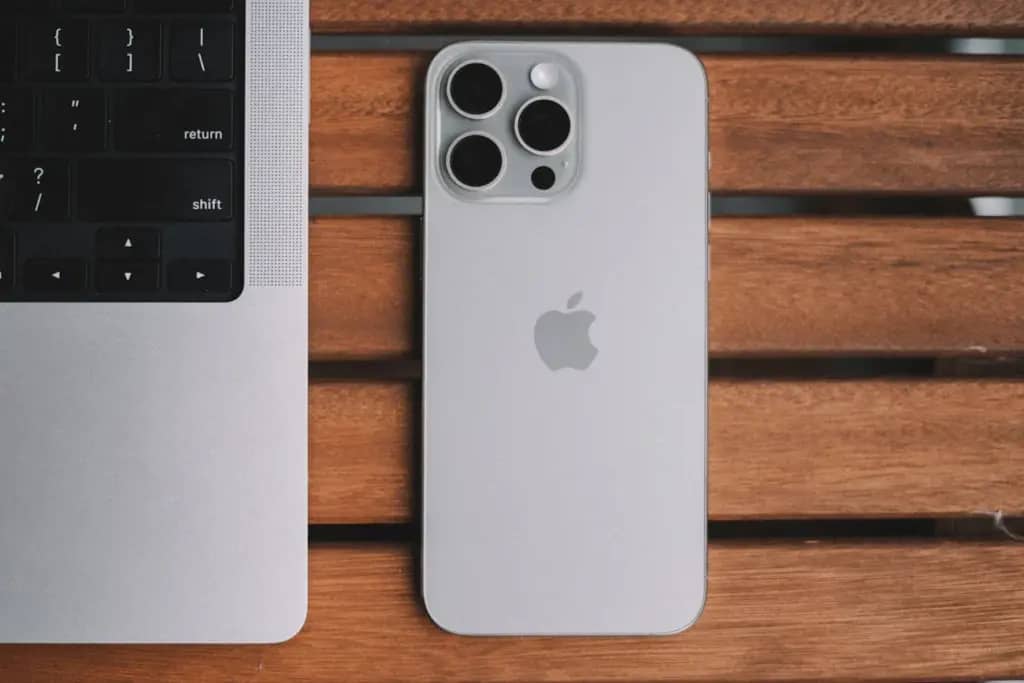
Windows не бачить фото з iPhone: чому HEIC ламає плани і як це виправити
Підключаєте iPhone до ноутбука, відкриваєте папку з фотографіями, а там - низка порожніх сірих іконок замість кадрів з моря. Файли нібито на місці, вага в них є, але Windows відмовляється їх показувати. Знайома картина? Це не збій кабелю і не пошкоджені фото. Просто Apple за замовчуванням знімає у форматі HEIC, а Windows про нього до пуття не знає.
Про це пише Pixelinform.
Розберемо спокійно, що це за звір, чому так сталось і що робити - з кодеком, конвертацією і налаштуваннями, які краще виставити ще до наступної поїздки.
HEIC - це не примха Apple, а економія місця на вашому телефоні
HEIC (High Efficiency Image Container) - це контейнер на базі кодека HEVC, того самого, що використовується для відео 4K. Грубо кажучи, Apple навчився стискати зображення розумніше за старий JPEG: той самий кадр важить приблизно вдвічі менше при візуально тій самій якості. На телефоні з 128 ГБ це відчутно - сотні фотографій, які інакше з’їли б гігабайти.
І ось тут криється головний нюанс. JPEG - це відкритий стандарт, який читає буквально все: від праски з екраном до Windows 95. А HEIC - формат із патентними обмеженнями, і Microsoft не має права вшити його підтримку в систему «з коробки» безкоштовно. Тому Windows 10 і Windows 11 бачать файл .heic, але не мають чим його декодувати. Звідси й порожні іконки.
Що саме відбувається, коли Windows зустрічає HEIC
Файл на диску лежить цілком нормально, його можна навіть скопіювати. Проблема в іншому: провідник Windows не має вбудованого декодера, тому не може згенерувати мініатюру, а «Фотографії» видають помилку на кшталт «Не вдається відкрити цей файл». При цьому сам JPEG з iPhone відкриється без жодного слова - бо його система читає з народження.
Окремо варто згадати метадані. У HEIC Apple ховає не лише знімок, а й «живі фото» (Live Photos), глибину різкості, інформацію про HDR. Частина цих шарів при конвертації просто зникає - і це варто тримати в голові, якщо ви збираєтесь потім редагувати кадри в Lightroom чи Photoshop.
Кодек з Microsoft Store - найпростіший шлях
Microsoft випустила офіційні розширення: «HEIF Image Extensions» і «HEVC Video Extensions». Перше безкоштовне і дозволяє переглядати HEIC у «Фотографіях» та бачити мініатюри у провіднику. Друге в Store коштує символічні гроші (хоча для багатьох пристроїв доступна безкоштовна версія від виробника обладнання) і потрібне саме для декодування відео HEVC.
На практиці це означає: ставите HEIF Image Extensions - і ваші фото з’являються. Але є підводний камінь. Розширення не завжди підтягується на старіших збірках Windows 10, і тоді доведеться оновити систему до актуальної версії. Ще один момент: якщо фото лежать на флешці з файловою системою exFAT, мініатюри можуть не генеруватися навіть після встановлення кодека - це вже обмеження самої системи, а не вашого iPhone.
Налаштування iPhone, яке вирішує проблему раз і назавжди
Якщо чесно, найпростіший варіант - взагалі не воювати з форматом. Зайдіть у «Налаштування» → «Камера» → «Формати» і перемкніть на «Найбільш сумісний». Тепер iPhone зніматиме у звичайному JPEG, який Windows відкриє без танців з бубном.
Ціна питання - місце. Фото важитимуть приблизно вдвічі більше, тож на 64-гігабайтному iPhone варто заздалегідь подумати про резервну копію в iCloud або періодичне чищення. Але для більшості людей, які просто хочуть відкрити сімейні фото на домашньому ПК, це найрозумніший компроміс.
Що зробити за 5 хвилин
Відкрийте Microsoft Store і встановіть безкоштовне розширення HEIF Image Extensions.
Перезапустіть провідник Windows (або комп’ютер) і перевірте, чи з’явилися мініатюри.
Якщо фото досі не відкриваються - оновіть Windows до останньої версії через «Центр оновлення».
Перейдіть на iPhone у «Налаштування» → «Камера» → «Формати» та оберіть «Найбільш сумісний».
Для вже знятих фото скористайтеся безкоштовним конвертером (наприклад, вбудованим експортом у «Фотографіях» або онлайн-сервісом) - і збережіть копії у JPEG.
А якщо конвертувати - що втрачається?
Конвертація HEIC у JPEG - це, по суті, перекодування з втратами. Так, візуально різницю на екрані ноутбука ви навряд чи побачите, але частина деталей у тінях і плавних градієнтах може «попливти». Ще один момент - кольоровий профіль. HEIC вміє нести розширений діапазон (Display P3), а старий JPEG у деяких редакторах покаже тьмяніші кольори. Для перегляду це не критично, для друку у фотолабораторії - вже варто перевірити, як файл виглядає після конвертації.
І ось що цікаво: багато хто помилково вважає, що проблема стосується лише Windows. Насправді старі версії Android, бюджетні телевізори з USB-портом і навіть деякі онлайн-сервіси друку фото теж не «розуміють» HEIC. Тому якщо плануєте віддавати кадри в друк або надсилати родичам на старенький ноутбук - JPEG усе ще універсальна мова.
А ви вже натрапили на ці сірі квадрати замість відпускних фото, чи ще тільки попереду розбір архіву з телефона? Windows не бачить фото з iPhone: чому HEIC ламає плани і як це виправити читайте на сайті Pixel.inform.