Новини України
Підбірка новин з українських джерел

Як увімкнути всі нові функції у Windows 11 версій 25H2 та 24H2
Microsoft випустила Windows 11 версії 25H2 в останній день вересня 2025 року, лише через день після випуску оновлення, не пов’язаного з безпекою, для Windows 11 версії 24H2 та її наступника у вересні 2025 року. Це оновлення містило безліч нових функцій та змін, деякі з яких є досить корисними. Однак, незважаючи на те, що обсяг розгортання Windows 11 версії 25H2 нещодавно було розширено, нові функції все ще поступово з’являються. Це означає, що навіть в останній версії у вас може бути не все необхідне.
На щастя, виправити це так само просто, як виконати команду в командному рядку. Ось як це зробити.
Переконайтеся, що ваша система має версію 26200.6725 або 26100.6725 або новішу. Вам потрібно встановити оновлення безпеки за жовтень 2025 року або оновлення, що не стосується безпеки, за вересень 2025 року. Зверніть увагу, що всі нові функції доступні не лише у Windows 11 версії 25H2, але й у 24H2.
Завантажте ViveTool з GitHub та розпакуйте файли куди зручно.
Натисніть Win+R (чи знаєте ви, що тепер підтримується темний режим?) і введіть cmd. Натисніть Ctrl+Shift+Enter.
Перейдіть до папки, що містить файли ViveTool, за допомогою команди CD. Наприклад, якщо ViveTool знаходиться в C:\Vive, введіть CD C:\Vive.
Введіть vivetool /enable /id:57048226 та натисніть Enter.
Перезавантажте комп’ютер.
Ось і все. Тепер усі функції, випущені Microsoft у KB5065789 та оновленнях Patch Tuesday за жовтень 2025 року, будуть доступні для вас. Деякі з найцікавіших змін включають простіший спосіб введення довгих та довгих тире, можливість змінювати місце відображення індикаторів обладнання на екрані, покращення геймпада (довге натискання тепер запускає режим перегляду завдань), покращені контекстні меню у Провіднику файлів, додаткові елементи Панелі керування, переміщені до програми «Налаштування», та багато іншого. Якщо у вас є налаштування з двома моніторами, ви також можете відкрити Центр сповіщень з додаткового дисплея, що є ще однією давно запитуваною функцією.
Очікується, що наступне оновлення для Windows 11, не пов’язане з безпекою, принесе ще більше функцій, зокрема перероблене меню «Пуск» та багато іншого. Як завжди, вони будуть розгортатися поступово, але також буде можливість примусово їх увімкнути.
Пов'язані матеріали
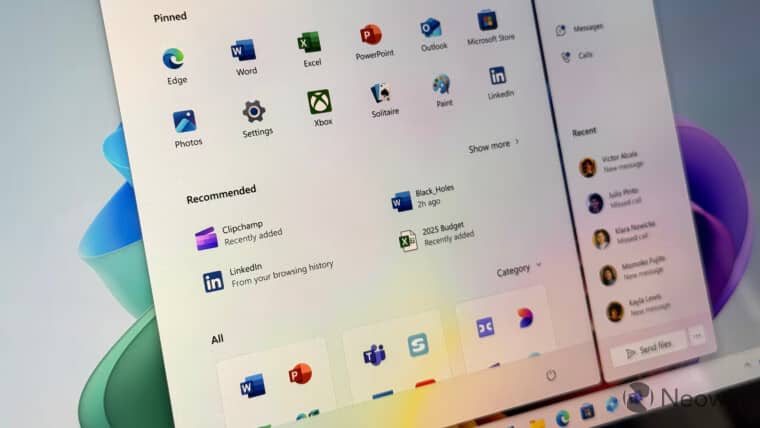
Після випуску оновлення Windows 11 версії 23H2 у жовтні 2025 року, яке не стосується безпеки, компанія Microsoft випускає нові оновлення для версій 25H2 та 24H2 у вигляді KB5067036 (збірки 26200.7019 та 26100.7019). Сьогоднішнє оновлення є досить важливим, оскільки воно нарешті пропонує перероблене меню «Пуск», нові функції для ПК Copilot+ та безліч інших змін.
Головною родзинкою оновлення є перероблене меню «Пуск», яке тепер має один розділ із можливістю прокручування та додатковими переглядами, інтеграцію Phone Link та давно бажану можливість вимкнути розділ «Рекомендовані».
Для користувачів ноутбуків і планшетів у новому оновленні KB5067036 представлено перероблені індикатори заряду батареї на екрані блокування та панелі завдань із кольоровими індикаторами та можливістю ввімкнути відсоток заряду батареї для кращого розуміння поточного рівня заряду.
Для ПК Copilot+ сьогоднішнє оновлення додає кілька змін до функції «Клікни, щоб зробити», функції «Плавне диктування» для голосового доступу, підтримки французької мови для агента налаштувань та покращень пошуку Windows.
Ось усе, що поступово розгортається для всіх користувачів Windows 11:
[Меню «Пуск»] Нове! Оновлене меню «Пуск» створене для того, щоб допомогти вам швидше та плавніше отримувати доступ до програм. Його оновлений макет дозволяє знайти потрібну інформацію ще простіше.
Розділ «Усе» з можливістю прокручування: головна сторінка тепер містить розділ «Усе», що спрощує пошук програм.
Представлення категорій та сітки: Перемикайтеся між двома новими представленнями: представленням категорій, яке групує програми за типом і виділяє ті, що часто використовуються, та представленням сітки, яке відображає програми в алфавітному порядку з більшим горизонтальним простором для легшого сканування. Меню запам’ятовує останній вибраний вами вигляд.
Адаптивний макет: меню «Пуск» адаптується до розміру екрана. На більших дисплеях за замовчуванням відображається більше закріплених програм, рекомендацій та категорій. Розділи, такі як «Закріплені» та «Рекомендовані», розгортаються або згортаються залежно від вмісту. Ви можете налаштувати ці подання в розділі «Налаштування» > «Персоналізація» > «Пуск».
Інтеграція Phone Link: Нова кнопка мобільного пристрою поруч із пошуком дозволяє розгортати або згортати вміст підключеного телефону. Ця функція підтримує пристрої Android та iOS на більшості ринків і буде доступна в Європейській економічній зоні (ЄЕЗ) у 2025 році.
[Провідник файлів]
Нове! 3 рекомендовані файли в головній версії Провідника тепер доступні для персональних комп’ютерів Microsoft облікові записи та локальні облікові записи. Ці файли містять вміст, який ви часто використовуєте, нещодавно завантажили або додали до своєї галереї Провідника. Якщо ви не бажаєте бачити рекомендований розділ на головній сторінці Провідника, ви можете вимкнути його в розділі «Параметри папок Провідника». Коли цю функцію вимкнено, замість нього відображатимуться папки, закріплені в області швидкого доступу.
Нове! Тепер постачальники хмарних послуг можуть інтегруватися з головною сторінкою Провідника файлів за допомогою API StorageProvider. Розробники можуть дізнатися, як увімкнути систему для запиту запропонованих файлів.
Виправлено: контекстне меню Провідника файлів могло несподівано перемикатися між звичайним виглядом та режимом «Показати додаткові параметри» при кожному клацанні правою кнопкою миші.
Виправлено: під час відкриття папки з іншої програми (наприклад, відкриття папки «Завантаження» з браузера) налаштування вашого налаштування перегляду, зокрема сортування файлів за назвою, зміна розміру значка або видалення групування, несподівано поверталися до значень за замовчуванням.
Виправлено: тіло вікна Провідника файлів більше не реагувало на клацання мишею після виклику контекстного меню.
Виправлено: розпакування дуже великих архівних папок (1,5 ГБ+) могло завершитися невдачею зі статусом «Катастрофічна помилка» (код помилки 0x8000FFFF).
Виправлено: Провідник файлів міг зависати під час відкриття головного екрана.
[Екран блокування] Нове! Нові значки батареї, які включають кольорові індикатори та відсоток заряду батареї, тепер відображаються в правому нижньому куті екрана блокування. Ця функція дозволяє легко перевірити стан зарядки пристрою та рівень заряду батареї. Щоб дізнатися більше про функцію значка батареї, див. Панель завдань.
[Майкрософт]365 Copilot] Нове! Новий Microsoft сторінку 365 Copilot додано до розділу «Початок роботи» для комерційних пристроїв з активним обліковим записом Microsoft передплата 365. Ця сторінка допоможе вам дізнатися більше про Microsoft 365 функцій Copilot та почніть використовувати їх легше.
[Налаштування] Нове! Розділ «Електронна пошта та облікові записи» тепер називається «Ваші облікові записи». Ви керуєте всіма своїми обліковими записами в розділі «Налаштування» > «Облікові записи».
[Панель завдань]
Нове! Значки батареї оновлено, щоб було легше одразу перевірити стан вашого ПК. Кольорові індикатори показують рівень заряду та заряду батареї: зелений колір означає, що ПК заряджається та перебуває у хорошому стані, жовтий колір означає, що режим економії заряду ввімкнено на рівні 20% або нижче, а червоний сигналізує про критично низький рівень заряду батареї. Спрощені накладання забезпечують видимість індикатора виконання, а значки відображаються в системному треї, швидких налаштуваннях і налаштуваннях, а підтримка екрана блокування з’явиться незабаром. Щоб відобразити відсоток заряду батареї поруч із значком, перейдіть у меню Налаштування > Система > Живлення та акумулятор, а потім увімкніть відсоток заряду батареї. Ви все ще можете переглядати детальну інформацію про батарею, навівши курсор на значок батареї або відкривши налаштування Живлення та акумулятора.
[Попередній перегляд захисту адміністратора] Нове! Захист адміністратора спрямований на захист вільних переміщуваних прав адміністратора. Він дозволяє користувачам виконувати адміністративні завдання, використовуючи своєчасні привілеї. Цю функцію вимкнено за замовчуванням і її можна ввімкнути за допомогою OMA-URI в Microsoft Intune або через групову політику.
[Дисплей та графіка]
Виправлено: програми та браузери могли відображати частково невідповідний вміст на екрані, коли інші розгорнуті або повноекранні програми оновлювалися у фоновому режимі. Ця проблема особливо помітна під час прокручування, оскільки могла оновлюватися лише частина вмісту вікна.
Виправлено: після інсталяції KB5064081 деякі відео та ігри могли несподівано стати червоними.
Виправлено: якщо служба платформи підключених пристроїв вимкнена, програма «Налаштування» могла перестати відповідати або несподівано закриватися під час спроби відкрити «Налаштування» > «Система» > «Дисплей», зокрема під час запуску з контекстного меню робочого столу.
[Введення] Виправлено: проблема з microsoft.ink.dll та пов’язаними API могла призвести до того, що введення пером та рукописним текстом перестане відповідати в програмах або призведе до несподіваного закриття програм через винятки.
[Оповідач] Виправлено: Оповідач не вмикався під час спроби запуску під час налаштування Windows за допомогою ISO.
[Діалогове вікно відкриття та збереження] Виправлено: деякі програми могли зависати під час запуску діалогового вікна відкриття або збереження.
[Захист віддалених облікових даних] Виправлено: сценарії захисту віддалених облікових даних між останніми збірками Windows 11 та Windows Server 2022 або ранішими версіями могли неочікувано завершуватися збоями.
[Увійти на ПК]: Покращено: Внесено базові зміни для покращення продуктивності завантаження панелі завдань після розблокування ПК зі сну. Це також допомагає у випадках, коли поле пароля та інший вміст екрана входу не відображалися під час переходу з екрана блокування на екран входу після сну.
[Диспетчер завдань] Виправлено: деякі програми могли несподівано не бути згруповані зі своїми процесами.
[Оновлення Windows]
Покращено: вирішено основну проблему, яка могла призвести до того, що функція «Оновлення та вимкнення» фактично не вимикала ПК після оновлення.
Покращено: вирішено основну проблему, яка могла призвести до збою встановлення Windows Update з помилкою 0x800f0983.
Ось нові функції для ПК Copilot+:
[Натисніть, щоб зробити]
Нове! 1 Поле підказки в Click to Do спрощує взаємодію з Copilot, допомагаючи вам працювати ефективніше. Ви можете ввести власну підказку безпосередньо в текстове поле, яке надсилатиме вашу підказку та вибраний вміст на екрані до Copilot. Запропоновані підказки відображаються під текстовим полем і надаються локально компанією Phi-Silica. Ці пропозиції доступні для виділення тексту англійською, іспанською та французькою мовами.
Нове! 1 Тепер ви можете перекладати текст на екрані за допомогою Microsoft Copilot із функцією «Клікни, щоб зробити». Коли ви вибираєте текст мовою, яка відрізняється від мови інтерфейсу Windows або налаштувань бажаної мови, Copilot пропонує переклад. Після того, як ви виберете переклад, перекладений текст з’явиться в програмі Copilot. Ви можете переглянути підтримувані регіони та мови в Microsoft другий пілот.
Нове! 1 Click to Do допомагає конвертувати одиниці вимірювання, такі як довжина, площа, об’єм, висота, температура та швидкість. Наведіть курсор на пару число-одиниця, щоб побачити плаваючу підказку з конвертацією. Виберіть число та одиницю вимірювання, щоб відкрити контекстне меню з додатковими параметрами конвертації. Ви також можете отримати доступ до додаткових конвертацій через програму Copilot.
Нове! Натисніть і утримуйте два пальці будь-де на сенсорному екрані Copilot+ PC, щоб відкрити функцію «Клікніть, щоб зробити». Цей жест одночасно відкриває функцію «Клікніть, щоб зробити», вибирає елемент під вашими пальцями та відображає відповідні дії.
Нове! Тепер ви можете вибирати об’єкти в режимі «Клікнути, щоб зробити», використовуючи вільне виділення, прямокутне виділення або Ctrl + клацання. Щоб скористатися режимом вільного виділення, натисніть кнопку «Вільна форма» на панелі інструментів, а потім за допомогою пера або пальця вільно обведіть елементи, які потрібно вибрати. Щоб скористатися режимом прямокутного виділення, натисніть кнопку «Прямокутне виділення» на панелі інструментів, а потім перетягніть рамку навколо елементів. Все, що знаходиться всередині прямокутника, буде вибрано. Ви також можете використовувати Ctrl + клацання, щоб виділити кілька типів елементів, таких як текст і зображення, утримуючи клавішу Ctrl і вибираючи кожен елемент.
Нове! Картки живих персонажів від Microsoft 365 тепер відображається в Click to Do. Щоб переглянути картку профілю, натисніть клавішу Windows + клацніть адресу електронної пошти вашої організації.
Нове! Візуальні підказки тепер змушують ключові елементи, такі як електронні листи, таблиці тощо, підсвічуватися на екрані, коли ви відкриваєте функцію «Кликни, щоб зробити».
Виправлено: функція «Клікни, щоб зробити» могла несподівано викликатися під час натискання клавіші Windows+P.
[Файловий провідник] Нове!2 Коли ви наводите курсор на файл на головній сторінці Файлового провідника, такі команди, як «Відкрити розташування файлу» та «Запитати Copilot», відображаються як швидкі дії. Ця функція доступна, якщо ви ввійшли за допомогою облікового запису Microsoft обліковий запис. Підтримка робочих та шкільних облікових записів (Entra ID) буде доступна в майбутньому оновленні.
[Голосовий доступ]
Нове! Плавне диктування в голосовому доступі робить голосове диктування плавнішим та розумнішим. Воно допомагає виправляти граматику, пунктуацію та слова-заповнювачі в режимі реального часу. Працює на вбудованих моделях малих мов (SLM), що забезпечує швидку та конфіденційну обробку. Плавне диктування ввімкнено за замовчуванням — просто відкрийте програму Голосовий доступ, щоб розпочати. Щоб увімкнути або вимкнути його, перейдіть у налаштування або скажіть «Увімкнути плавне диктування» або «Вимкнути плавне диктування». Ви можете використовувати його в більшості програм для введення тексту, але він вимкнений у захищених полях, таких як паролі або PIN-коди. Плавне диктування доступне для всіх англійських мов на ПК Copilot+.
Нове! Тепер ви можете налаштувати затримку перед виконанням голосової команди. Щоб це налаштувати, перейдіть до розділу Налаштування голосового доступу > Час очікування перед дією та виберіть опцію, яка найкраще відповідає вашим уподобанням.
Нове! Голосовий доступ тепер підтримує японську мову, що розширює доступність для більшої кількості користувачів. Тепер ви можете переміщатися, диктувати та взаємодіяти з Windows за допомогою голосових команд. Завдяки цьому оновленню користувачі Windows, які розмовляють японською мовою, можуть насолоджуватися ПК без використання рук та голосовим керуванням.
Виправлено: голосовий доступ несподівано перестав працювати, відображаючи код помилки 9001.
[ Агент у налаштуваннях ] Нове! Новий агент у налаштуваннях тепер підтримує французьку мову.
[ Покращений пошук Windows ] Нове! Покращена функція пошуку Windows, тепер доступна через контрольоване розгортання (CFR), на всіх ПК Copilot+.
Нарешті, ось зміни, які поширюються на всіх користувачів:
[ Автентифікація ]
Виправлено: проблема, яка спричиняла помилку ACCESS_DENIED, коли користувачі намагалися віддалено змінити паролі на серверах-учасниках або пристроях робочої групи, навіть маючи необхідні дозволи.
Виправлено: це оновлення вирішує проблему, яка впливає на службу Центру розподілу ключів Kerberos (KDC) на контролерах домену сервера. Коли службу KDC зупинено вручну, сервер не може отримати квитки Kerberos.
Після інсталяції оновлення безпеки для Windows Server 2022 за вересень 2025 року (KB5065432) можуть виникати проблеми з повторною автентифікацією в службах федерації Active Directory (AD FS).
[ Дисплей ] Виправлено: Після останніх оновлень текст міг відображатися неправильно під час редагування вмісту в багаторядковому текстовому полі в деяких програмах.
[ Інсталяція (відома проблема) ] Виправлено: Інструмент створення медіафайлів (версія 26100.6584), випущений 29 вересня 2025 року, міг працювати неналежним чином на пристроях з Arm64. Користувачі могли зіткнутися з повідомленням про помилку, наприклад: «Ми не впевнені, що сталося, але нам не вдається запустити цей інструмент на вашому ПК». Це відома проблема для Windows 11 версії 25H2.
[ Медіа (відома проблема) ] Виправлено: це оновлення вирішує проблему, через яку на деяких комп’ютерах після інсталяції KB5064081 не вдавалося відтворити захищений вміст.
[ Мережа (відома проблема) ] Виправлено: Виникала проблема, через яку веб-сервери, що використовують HTTP.sys (наприклад, Internet Information Services [IIS]), відхиляли вхідні HTTP-запити з помилкою «NOT_SUPPORTED».
[ Програми зчитування з екрана ] Виправлено: Після останніх оновлень програми зчитування з екрана могли несподівано відображати повідомлення «застаріле вікно», не зчитуючи вміст вікна під час взаємодії з певними програмами.
Ви можете завантажити оновлення KB5067036, перейшовши до меню «Налаштування» > «Центр оновлення Windows» або в каталозі Microsoft Update. Пам’ятайте, що це оновлення необов’язкове, і ви можете пропустити його, якщо хочете. Крім того, нові функції розгортаються поступово, тому ви можете отримати їх пізніше.
Microsoft завершує цей тиждень випуском двох нових попередніх збірок Windows 11 для учасників програми Windows Insiders у каналах Dev (26220.6982) та Beta (26120.6982). Сьогоднішні оновлення містять низку нових функцій та змін, таких як інтеграція буфера обміну в Пошуку Windows, покращення голосового введення, проактивна діагностика пам’яті, додаткові покращення для програми «Налаштування» тощо.
Ось список змін:
[ Поле пошуку Windows ]
У цьому оновленні ми представляємо функцію «Копіювати та шукати» – функцію, яка дозволяє шукати текст у буфері обміну одним клацанням миші. Коли ви копіюєте текст будь-де у Windows, у полі пошуку з’явиться значок вставки. Натисніть на цей значок, і скопійований текст з’явиться в полі пошуку, що дозволить вам миттєво розпочати пошук. Щоб розпочати:
Копіювання тексту з документа, веб-сторінки або програми.
Після копіювання тексту, значок вставки з’явиться в полі пошуку на панелі завдань.
Натисніть на значок вставки, щоб знайти скопійований текст.
[ Голосовий ввід ]
Для користувачів ПК Copilot+ ми запроваджуємо новий параметр «Час очікування перед дією» в розділі голосового введення, який дозволяє користувачам налаштовувати затримку перед виконанням голосової команди. Це забезпечує більшу гнучкість для користувачів з різними мовленнєвими шаблонами, забезпечуючи точніше розпізнавання, незалежно від того, чи говорять вони повільно, чи швидко.
[ Проактивна діагностика пам’яті ]
Ми представляємо нову функцію, яка допомагає підвищити надійність системи. Якщо на вашому ПК виникне помилка (несподіване перезавантаження), під час входу ви можете побачити сповіщення з пропозицією швидкого сканування пам’яті. Якщо ви вирішите його запустити, система запланує діагностичне сканування пам’яті Windows під час наступного перезавантаження (в середньому це займає 5 хвилин або менше), а потім продовжить роботу у Windows. Якщо буде виявлено та усунено проблему з пам’яттю, після перезавантаження ви побачите сповіщення. Зверніть увагу:
Цей ранній випуск включає всі коди перевірки помилок як тригери, поки ми вивчаємо зв’язок між пошкодженням пам’яті та збоями. У майбутніх збірках буде уточнено таргетування.
Наразі ця функція не підтримується на пристроях Arm64, системах із захистом адміністратора або BitLocker без безпечного завантаження.
[ Налаштування ]
Картки пристроїв у налаштуваннях оновлено, щоб забезпечити чіткішу інформацію про ваш пристрій для кращої читабельності та спрощену навігацію для покращення взаємодії з користувачем.
У розділі «Налаштування» ми покращили його, щоб забезпечити більш структурований та інтуїтивно зрозумілий інтерфейс, надаючи користувачам аналітичні дані про пристрій та безперешкодну навігацію до пов’язаних компонентів пристрою, включаючи швидкий доступ до налаштувань сховища.
Пошук: Тепер ви можете прокручувати всі результати пошуку безпосередньо у спливаючому меню, без необхідності відкривати окрему сторінку результатів.
[ Натисніть, щоб зробити ]
Ми допомагаємо користувачам знаходити більше дій у Click to Do!
Тепер під час запуску функції «Кликни, щоб зробити» з’являється корисна підказка, яка допомагає незнайомим користувачам знаходити потужні дії, що сприяють швидкій та інтуїтивній роботі.
Відома проблема: коли є кілька моніторів, підказка відображається на кожному дисплеї, а закриття одного з них не призводить до закриття інших.
[ Меню «Пуск » ]
Учасники програми Windows Insider, які використовують збільшене випадаюче меню «Пуск», тепер помітять, що випадаюче меню пошуку Windows відповідає розміру. Це оновлення має на меті створити плавніший перехід під час пошуку. Ця функція базується на оновленому меню «Пуск», яке було випущено в незавершеному процесі раніше цього року.
[ Провідник файлів ]
Дії на головній сторінці Провідника файлів під час наведення курсора для швидшого керування файлами (раніше випущені для учасників програми оцінювання з MSA) тепер доступні для корпоративних клієнтів.
[ Панель завдань ]
Ми відновлюємо розгортання нових анімацій на панелі завдань – дякуємо за ваше терпіння.
[ Ефекти студії Windows ]
Windows Studio Effects тепер пропонує підтримку додаткових альтернативних камер у рамках поступового розгортання для програми Windows Insiders на ПК з процесорами Snapdragon та AMD Copilot+, що раніше було доступно лише для ПК Copilot+ з процесорами Intel®.
Ось що було виправлено:
[ Загальне ]
Виправлено проблему, через яку текстові дії, що використовують Phi Silica в функціях «Click to Do» та «Recall», не працювали належним чином у попередній збірці.
[ Панель завдань ]
Виправлено проблему, через яку наведення курсора на панель завдань за допомогою пера призводило до передчасного приховування панелі завдань для деяких учасників програми інсайдерів нещодавно.
Виправлено проблему, через яку голосовий доступ працював неправильно під час спроби взаємодії з панеллю завдань (виклик номера не викликав цей елемент).
[ Вхід ]
Виправлено проблему, через яку пароль на екрані входу в систему за допомогою сенсорної клавіатури міг не зникати після входу в систему на ПК.
[ Провідник файлів ]
Виправлено проблему, через яку значок пошуку у Провіднику файлів нещодавно міг зациклюватися в анімації.
[ Віджети ]
Якщо у вас нещодавно виникла проблема з віджетами, які не дозволяють увійти в систему, зараз її має бути вирішено.
[ Захист адміністратора ]
Виправлено проблему під час запуску програми від імені адміністратора, через яку текст у запиті UAC міг бути обрізаний.
[ Диспетчер завдань ]
Виправлено проблему, через яку деякі програми та їхні процеси групувалися неправильно.
[ Інше ]
Оновлено кнопки, тепер вони мають закруглені кути під час вимкнення ПК та запитують, чи потрібно вимкнути комп’ютер у будь-якому разі, незважаючи на запущені програми.
А ось список відомих проблем:
[ Загальне ]
[ НОВЕ ] Ми досліджуємо основну проблему, через яку клавіатури або інші USB-пристрої не працюють у невеликої кількості учасників програми інсайдерів після останніх випусків.
[ Панель завдань і системний трей ]
Ми досліджуємо проблему, через яку меню «Пуск» не відкривається для деяких учасників програми інсайдерів після натискання, хоча воно відкривається після натискання клавіші Windows. Вважається, що ця проблема також може потенційно впливати на центр сповіщень (який можна відкрити за допомогою комбінації клавіш WIN + N).
[НОВЕ] Ми досліджуємо проблему, через яку у деяких учасників програми інсайдерів програми не відображаються в системному треї, коли мають відображатися.
[ Провідник файлів ]
Процес копіювання може блимати під час натискання на додаткові або менш детальні відомості в темному режимі діалогового вікна копіювання.
Смуга прокручування та нижній колонтитул відсутні, і замість них відображається білий блок, коли текст масштабується в темному режимі діалогового вікна копіювання.
Ви можете знайти оголошення тут.